
Sonderfarben-Bibliothek – alle Farbfelder für deine Sticker-Datei
Schneidekontur, Weißdruck, Neon: Dafür brauchst du Sonderfarben mit exakt richtigen Namen. In unserer Bibliothek sind sie alle fertig angelegt – herunterladen, in Illustrator, InDesign oder Photoshop importieren, loslegen.
Was steckt drin?
| Gruppe | Farbfeld | Wofür |
|---|---|---|
| Konturschnitt | CutContour |
Schneidekontur für Die-Cut, Kiss-Cut und Stickerbögen – wird geschnitten, nicht gedruckt. Anleitung |
| White | White |
Weißdruck bei transparenten und holografischen Stickern in der Variante „Mit Weißschicht“. Anleitung |
| Neon | NeonPink NeonYellow NeonOrange NeonGreen NeonPurple |
Neon-Druck auf Holo-Stickern in der Variante „Neon-Farben“. Anleitung |
Alle Farbfelder sind als Volltonfarben (Sonderfarben) angelegt. Die Farbwerte dienen nur der Anzeige am Bildschirm – entscheidend ist der Name.
Import in Illustrator
- Farbfelder-Bedienfeld öffnen
-
Andere Bibliothek öffnen
Klicke rechts oben im Bedienfeld auf das Menü (☰) und wähle:
-
Datei auswählen
Wähle die heruntergeladene Datei
sticker-dude-sonderfarben.ase. Die Bibliothek öffnet sich als eigenes Bedienfeld. Klickst du ein Farbfeld an, landet es in den Farbfeldern deines Dokuments.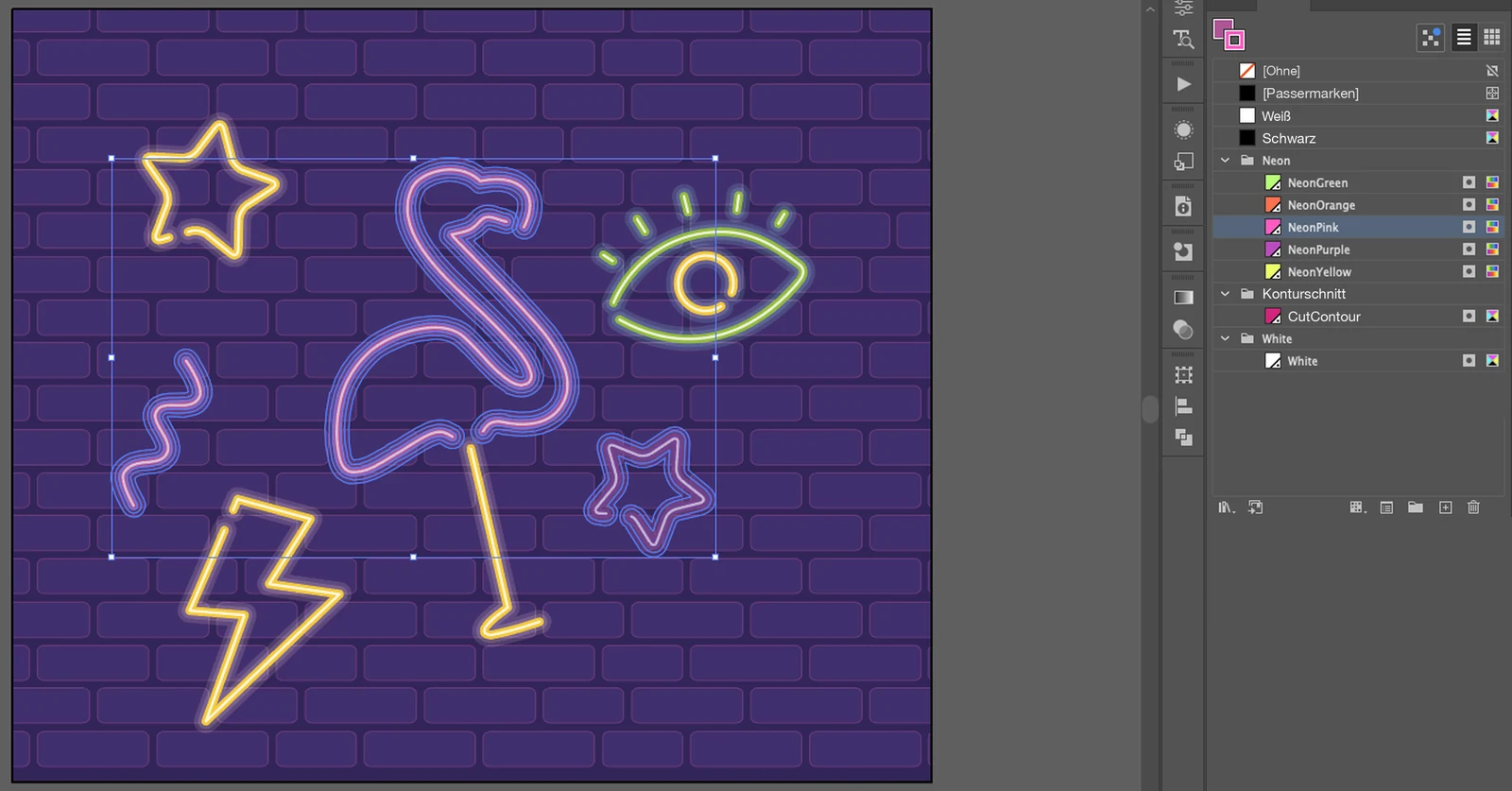
So sehen die Farbfelder im Dokument aus – in den Gruppen Neon, Konturschnitt und White. -
Dauerhaft behalten
Damit die Bibliothek beim nächsten Start wieder da ist, wählst du im Menü des Bibliotheks-Bedienfelds Dauerhaft.
Import in InDesign
- Farbfelder öffnen
-
Farbfelder laden
Im Bedienfeldmenü (☰) wählst du Farbfelder laden … und dann die Datei
sticker-dude-sonderfarben.ase.
Import in Photoshop
- Farbfelder öffnen
-
Farbfelder importieren
Im Bedienfeldmenü (☰) wählst du Farbfelder importieren … (in älteren Versionen Farbfelder laden …) und die Datei.
Andere Programme
Kann dein Programm keine .ase-Datei öffnen, legst du die Farbfelder einfach selbst an: als Sonderfarbe (Volltonfarbe, „Spot Color“) mit exakt dem Namen aus der Tabelle oben. Die Farbwerte sind egal – achte nur auf die genaue Schreibweise.
Häufige Fragen
Brauche ich die Bibliothek unbedingt?
Nein. Du kannst die Sonderfarben auch von Hand anlegen – wichtig ist nur, dass Name und Farbart stimmen. Die Bibliothek erspart dir das Tippen und damit Tippfehler.
Was ist eine .ase-Datei?
ASE steht für „Adobe Swatch Exchange“ – das Austauschformat für Farbfelder. Illustrator, InDesign und Photoshop können es öffnen, viele andere Grafikprogramme auch.
Darf ich die Farbwerte der Farbfelder ändern?
Ja. Für den Druck zählt nur der Name der Sonderfarbe. Du kannst White zum Beispiel in Cyan anzeigen lassen, damit du am Bildschirm siehst, wo Weiß liegt. Nur umbenennen darfst du die Farbfelder nicht.
Warum sehen die Neonfarben am Bildschirm so blass aus?
Neon lässt sich am Bildschirm nicht darstellen – die Farbfelder sind nur eine Annäherung. Die echte Leuchtkraft zeigt erst der Druck.
Mein Programm kann keine .ase-Dateien öffnen. Was jetzt?
Dann legst du die Farbfelder von Hand an: als Sonderfarbe (Volltonfarbe) mit exakt diesen Namen: CutContour, White, NeonPink, NeonYellow, NeonOrange, NeonGreen oder NeonPurple.
Farben drin? Dann kann’s losgehen.
Wie du Schneidekontur, Weiß und Neon einsetzt, steht in unseren Anleitungen – oder du lässt die Kontur einfach vom Sticker-Studio machen.
Zur Druckdaten-Anleitung