
Weißdruck-Datei anlegen – so sitzt das Weiß richtig
Weiß ist keine normale Druckfarbe. Auf transparenten und holografischen Stickern druckst du es als eigene Sonderfarbe – genau dort, wo dein Motiv deckend sein soll. So legst du die Datei Schritt für Schritt an.
Wofür brauchst du Weißdruck?
Auf transparenter Folie wirken normale Druckfarben durchscheinend – mit einer weißen Schicht darunter leuchten sie. Auf holografischer Folie macht Weiß die Farben deckend, und wo kein Weiß liegt, bleibt der Regenbogen-Effekt sichtbar. Welche Weißdruck-Arten es gibt und was sie bewirken, steht unter Weißdruck erklärt.
Farbe und Weiß kombinieren
Der Drucker trägt mehrere Tintenschichten übereinander auf: zuerst Weiß, darüber die Farbe. So kommen deine Farben auf transparentem oder dunklem Untergrund viel besser zur Geltung. Möchtest du nur Weiß – etwa einen weißen Schriftzug auf klarer Folie –, lässt du die Farbe im Motiv einfach weg.
Schritt für Schritt: Weiß als Sonderfarbe anlegen
-
Design öffnen
Öffne dein Design in Illustrator oder leg ein neues an.
-
Weiß-Form auswählen oder zeichnen
Wähl die Form aus, die weiß gedruckt werden soll – oder zeichne sie neu, zum Beispiel als Kopie deines Motivs.
-
Auffällige Füllfarbe geben
Gib der Form eine Füllfarbe wie 100 % Cyan. Weiß ginge auch, aber mit einer auffälligen Farbe siehst du besser, wo das Weiß liegt. Gedruckt wird diese Farbe nicht – sie wird über den Namen als Weiß erkannt.
- Neues Farbfeld anlegen
-
Name „White“, Farbart Volltonfarbe
Farbfeldname
White, Farbart Volltonfarbe (Sonderfarbe), dann auf OK.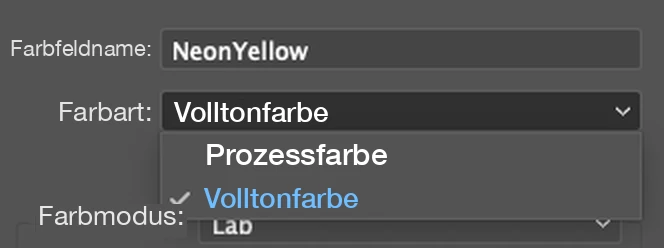
Wichtig ist die Farbart „Volltonfarbe“ – im Beispiel heißt das Farbfeld NeonYellow, für Weiß nimmst du „White“. -
Überdrucken, wenn Farbe darüber liegt
Soll Weiß unter farbigen Flächen gedruckt werden, stellst du es auf Überdrucken – so wie im nächsten Abschnitt beschrieben. Liegt keine Farbe darüber, kannst du direkt speichern.
-
Als PDF speichern
Speichere als PDF, etwa mit PDF/X-4 und ohne Farbkonvertierung, damit die Sonderfarbe erhalten bleibt.
Überdrucken einstellen
Soll eine weiße Fläche unter einer farbigen Fläche gedruckt werden, muss sie auf „Überdrucken“ stehen. Ohne diese Einstellung sieht der Drucker nur die oberste Form – und nicht die Form darunter.
-
Weiß nach vorne
Leg die Form(en) mit der Sonderfarbe White in den Vordergrund, also über die farbigen Formen.
-
Überdrucken aktivieren
Wähl die Weiß-Form(en) aus und öffne die Attribute:
Ist die Form gefüllt, setzt du den Haken bei Fläche überdrucken, bei Linien bei Kontur überdrucken.
-
Vorschau prüfen
Jetzt sollten beide Formen sichtbar sein. Keine Sorge, wenn sich die Farben in der Vorschau zu mischen scheinen: Die auffällige Farbe zeigt dir nur, wo White liegt. Wäre sie weiß, würdest du sie gar nicht sehen.
Tipp: Weiß mit weniger Deckkraft
Weil du das Weiß per Sonderfarbe festlegst, kannst du seine Deckung für jede Form einzeln steuern: Form auswählen und die Deckkraft unter 100 % setzen. So entstehen halbtransparente Effekte, zum Beispiel ein milchiger Look auf transparenter Folie.
Häufige Fragen
Muss die Weiß-Fläche in meiner Datei weiß sein?
Nein. Welche Farbe du der Sonderfarbe gibst, ist egal – gedruckt wird Weiß. Wir empfehlen sogar eine auffällige Farbe wie 100 % Cyan, damit du am Bildschirm siehst, wo das Weiß liegt.
Heißt die Sonderfarbe „White“ oder „white“?
Beides wird erkannt. In unserer Sonderfarben-Bibliothek heißt sie „White“.
Was passiert, wenn ich Überdrucken vergesse?
Dann spart die Weiß-Fläche die Farbe darunter aus – der Drucker sieht nur die oberste Form. Liegt Weiß über farbigen Flächen, muss es deshalb auf „Fläche überdrucken“ stehen.
Kann ich nur Weiß drucken, ohne Farbe?
Ja. Lass die Farbe in deinem Motiv einfach weg und leg nur Flächen in der Sonderfarbe White an – zum Beispiel für einen weißen Schriftzug auf transparenter Folie. Wähl dafür die Variante „Mit Weißschicht“.
Wie deckend ist das Weiß?
Eine Schicht Weiß ist leicht durchscheinend, lässt deine Farben aber deutlich kräftiger wirken als ohne. Über die Deckkraft der Weiß-Fläche kannst du das Weiß sogar gezielt abschwächen.
Legt das Sticker-Studio den Weißdruck an?
Nein. Das Studio legt nur die Schneidekontur an. Für Weißdruck lädst du deine eigene PDF mit der Sonderfarbe White hoch.
Weiß sitzt? Dann ab auf die Folie.
Wähl beim transparenten oder holografischen Sticker die Variante „Mit Weißschicht“ und lade deine PDF hoch.
Transparente Sticker gestalten