
Neonfarben drucken – so legst du die Datei an
Neonfarben springen sofort ins Auge – auf Fotos, im Laden und unter Schwarzlicht. Damit sie gedruckt werden, legst du sie in deiner Datei als Sonderfarben mit festen Namen an. Hier steht Schritt für Schritt, wie das in Illustrator, InDesign und Photoshop geht – mit fertiger Farbfeld-Bibliothek zum Download.
Die fünf Neonfarben
NeonPinkNeon-PinkNeonYellowNeon-GelbNeonOrangeNeon-OrangeNeonGreenNeon-GrünNeonPurpleNeon-Lila
Die Farbfelder hier sind eine Annäherung – kein Bildschirm kann Neon wirklich zeigen.
Gedruckt wird mit zwei Neon-Tinten: Neon-Gelb und Neon-Pink. Zusammen mit den normalen Druckfarben (CMYK) entstehen daraus die fünf Grundfarben – und auf dieser Basis auch Farbverläufe und unzählige Kombinationen.
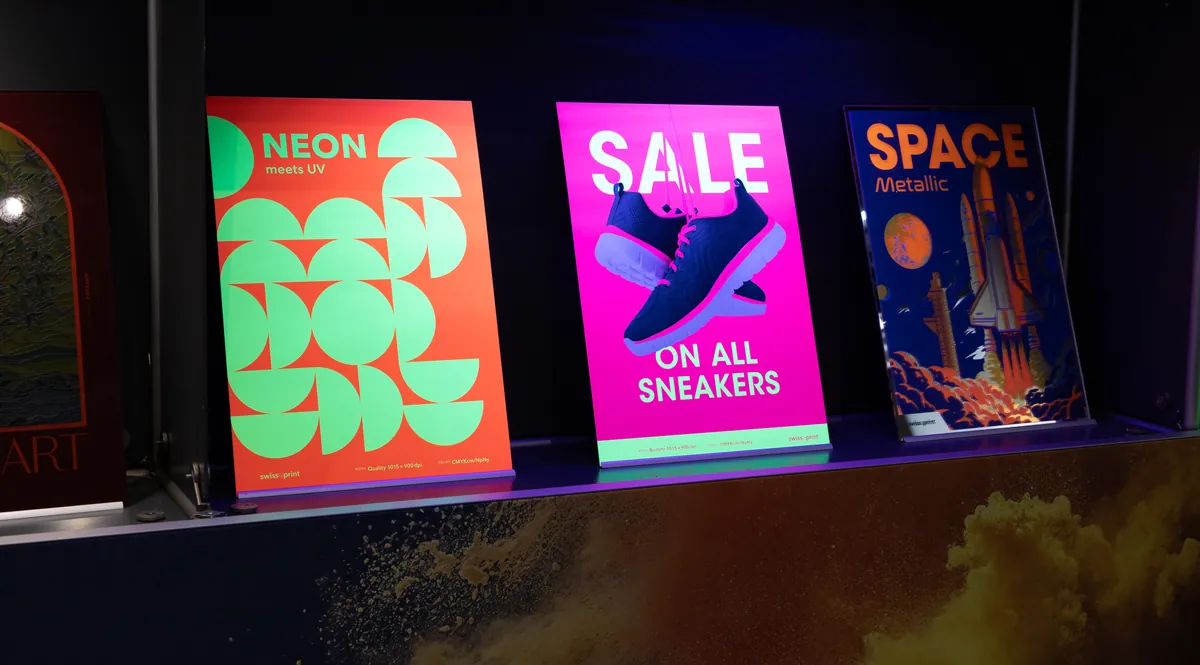
Warum Neon?
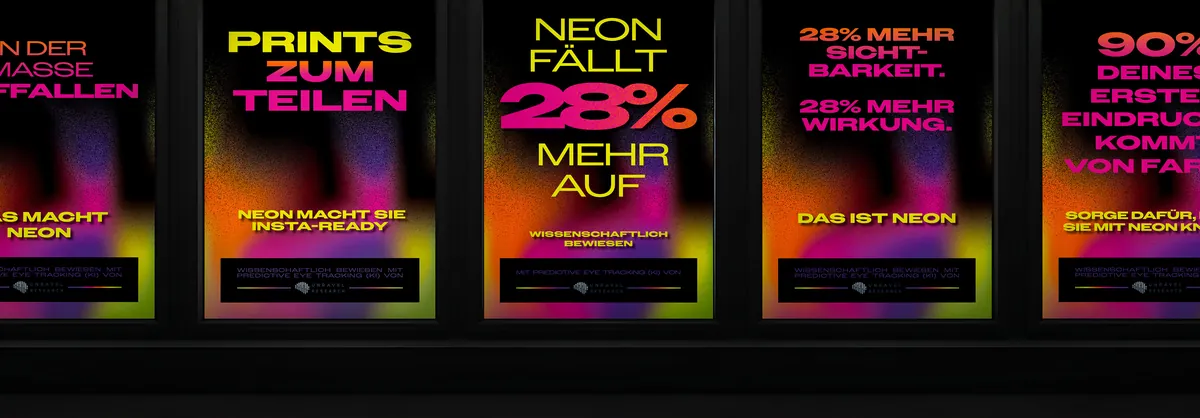
Neon fällt auf. In einer Eye-Tracking-Studie von Unravel Research zogen Drucke mit Neonfarben bis zu 28 % mehr Aufmerksamkeit auf sich als dasselbe Motiv ohne Neon. Im Beispiel unten lag der Blickfokus auf dem Poster mit Neon bei 61,7 %, ohne Neon bei 48 %.
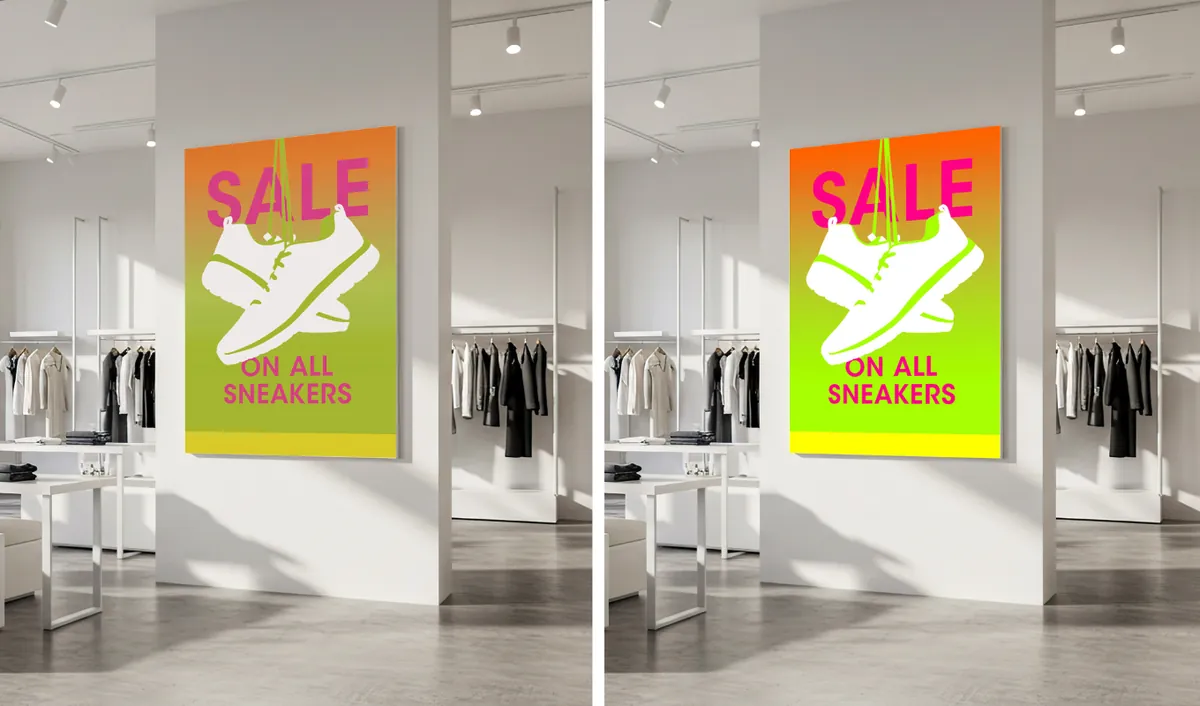
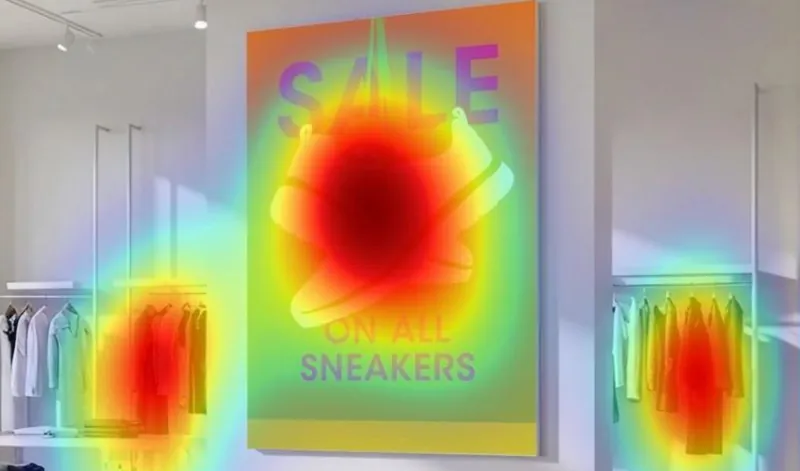
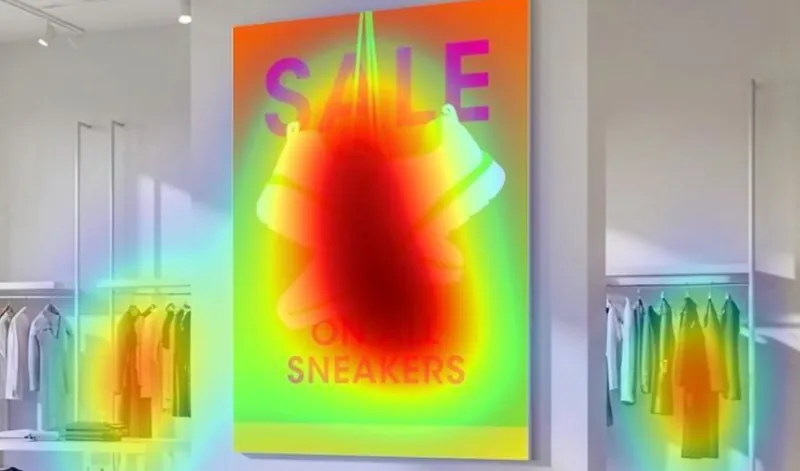
Neon ist instagrammable. Leuchtende, kontrastreiche Farben kommen auf Fotos und in Videos besonders gut rüber – ideal für Merch, Events, Verpackungen und alles, was geteilt werden soll. Und weil Farbe einen großen Teil des ersten Eindrucks ausmacht, bleibt ein Neon-Motiv länger hängen.
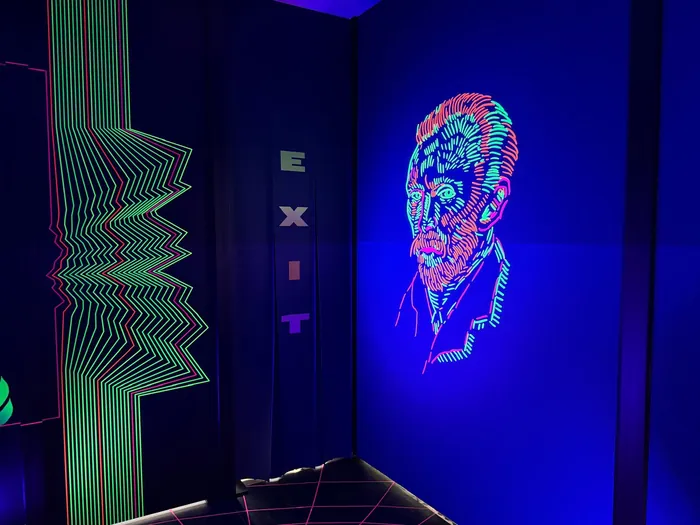
Neon liebt Schwarzlicht. Unter UV-Licht leuchten Neonfarben regelrecht auf – perfekt für Partys, Clubs, Festivals und Bühnen.
Welches Programm brauchst du?
Wir zeigen es hier mit Adobe Illustrator. Genauso gut geht es mit InDesign und Photoshop – oder mit Programmen wie Affinity Designer und CorelDRAW. Wichtig ist nur: Dein Programm muss Sonderfarben (Volltonfarben, englisch „Spot Colors“) oder Volltonfarbkanäle unterstützen.
Schritt 1: Neon-Sonderfarbe anlegen
-
Farbfelder öffnen
Öffne dein Design und dann das Farbfelder-Bedienfeld:
-
Neues Farbfeld als Volltonfarbe
Klicke auf „Neues Farbfeld“ und stelle die Farbart auf Volltonfarbe (Sonderfarbe).
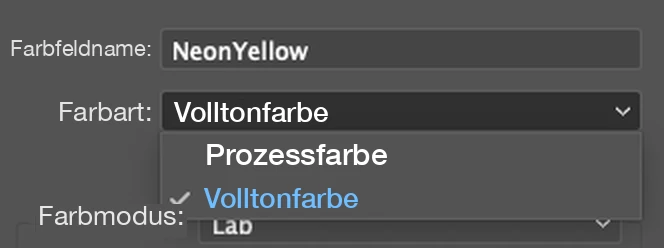
Farbart „Volltonfarbe“ statt „Prozessfarbe“. -
Exakt den Neon-Namen eintragen
Als Farbfeldname trägst du genau einen dieser Namen ein:
NeonYellow(Neon-Gelb),NeonOrange(Neon-Orange),NeonPink(Neon-Pink),NeonPurple(Neon-Lila) oderNeonGreen(Neon-Grün).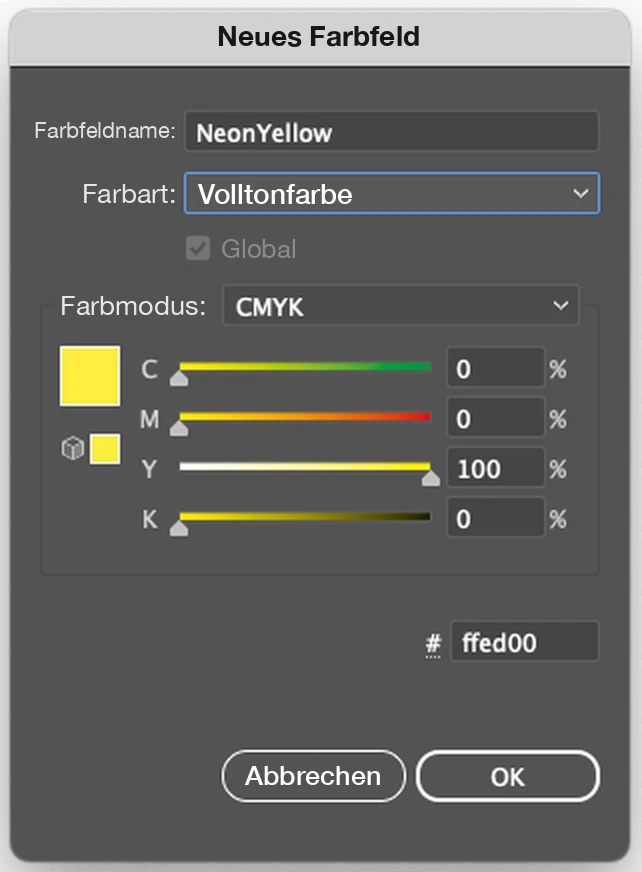
Beispiel NeonYellow: Die CMYK-Werte darunter spielen keine Rolle. Die Farbzusammensetzung ist egal – wie bei der Sonderfarbe White zählt nur der Name. Der muss aber zu 100 % stimmen, inklusive Groß- und Kleinschreibung. Sonst erkennen wir die Farbe nicht als Neon.
Schritt 2: Neon auf dein Design anwenden
-
Objekt oder Text auswählen
Markiere alles, was in Neon leuchten soll – zum Beispiel einen Schriftzug, ein Logo oder einzelne Linien.
-
Neon-Sonderfarbe zuweisen
Klicke im Farbfelder-Bedienfeld auf die passende Neon-Sonderfarbe. Das geht für die Fläche und natürlich auch für die Kontur (Linie).
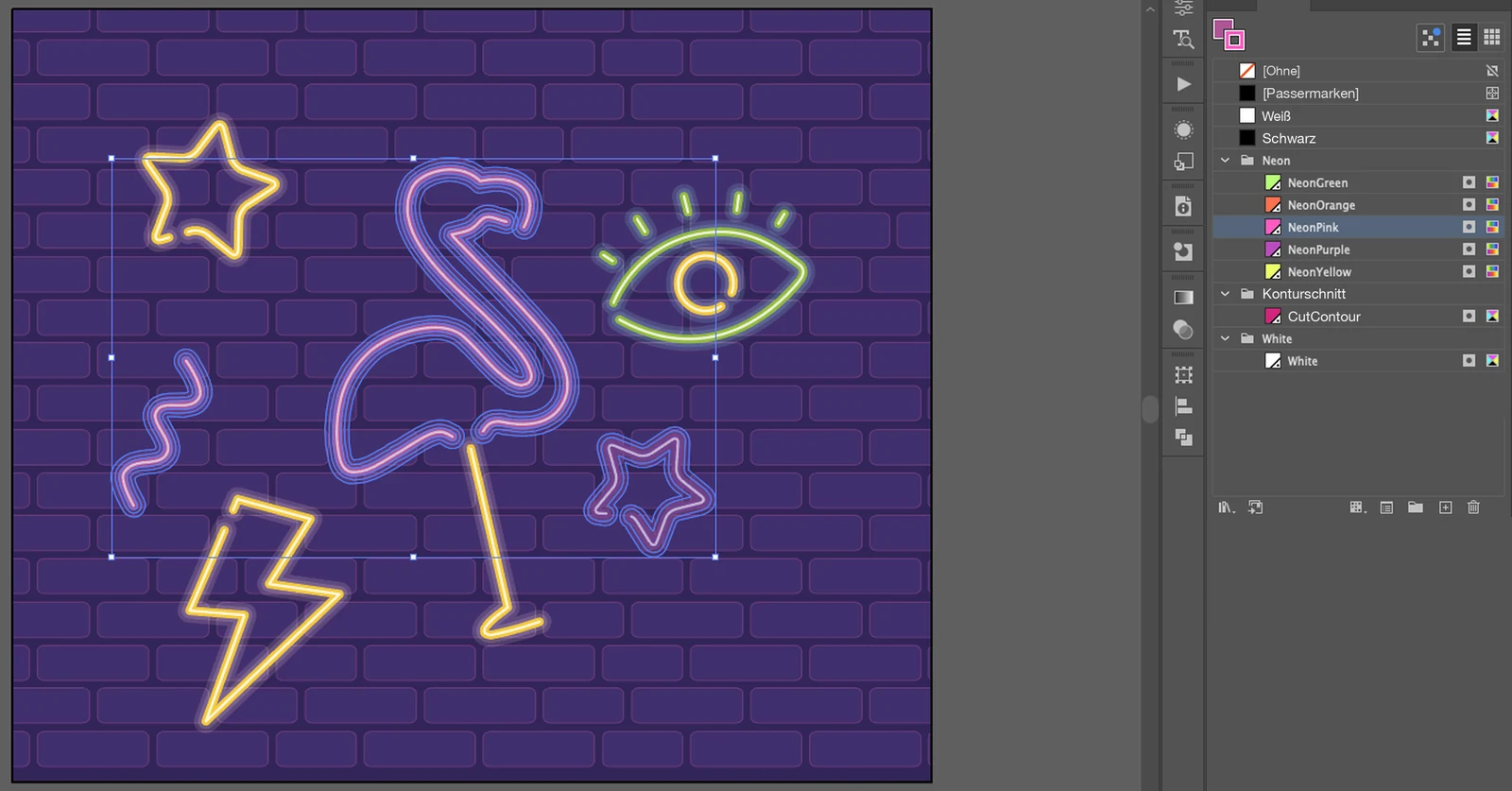
Die Neon-Sonderfarben im Farbfelder-Bedienfeld – hier aus unserer Bibliothek importiert. Am Bildschirm siehst du die Farbe nur angenähert. Die echte Neon-Wirkung zeigt sich erst im Druck.
Schritt 3: Speichern und hochladen
-
Als PDF speichern – Sonderfarben behalten
Speichere dein Design als PDF, zum Beispiel mit der Vorgabe PDF/X-4 und ohne Farbkonvertierung. So bleiben die Neon-Sonderfarben als eigene Farben in der Datei erhalten und werden nicht in CMYK umgerechnet.
-
An Beschnitt und Kontur denken
Wie bei jedem Sticker gilt: 10 mm Beschnitt an jeder Seite, bei Die-Cut und Kiss-Cut eine Schneidekontur in der Sonderfarbe CutContour, Texte mindestens 2 mm hoch. Alles Weitere steht in der Druckdaten-Anleitung.
-
Holo-Sticker mit Neon bestellen
Wähl beim Holo-Sticker die Variante „Neon-Farben“, stell Größe und Menge ein und lade deine PDF hoch – direkt oder nach der Bestellung über dein Kundenkonto.
Häufige Fragen
Welche Neonfarben gibt es?
Fünf: Neon-Pink, Neon-Gelb, Neon-Orange, Neon-Grün und Neon-Lila. In deiner Datei heißen die Sonderfarben NeonPink, NeonYellow, NeonOrange, NeonGreen und NeonPurple. Zusammen mit den normalen Druckfarben sind auch Farbverläufe und Kombinationen möglich.
Muss der Farbwert der Neon-Sonderfarbe stimmen?
Nein. Welche CMYK- oder RGB-Werte du der Sonderfarbe gibst, ist egal – es zählt nur der Name. Der muss allerdings exakt stimmen, inklusive Groß- und Kleinschreibung, sonst wird die Farbe nicht als Neon erkannt.
Funktioniert Neon auch mit Fotos und Pixelgrafiken?
Ja, Neon funktioniert mit Vektor- und mit Pixelmotiven. In Illustrator oder InDesign weist du die Neon-Sonderfarbe Flächen, Konturen oder Text zu, in Photoshop arbeitest du mit einem Volltonfarbkanal.
Leuchtet Neon im Dunkeln?
Nicht von selbst – Neonfarben sind keine nachleuchtenden Farben. Unter Schwarzlicht (UV-Licht) leuchten sie aber richtig auf, und bei Tageslicht wirken sie deutlich greller als normale Druckfarben.
Warum sieht Neon am Bildschirm anders aus als im Druck?
Ein Bildschirm kann Neonfarben nicht darstellen. Was du in deinem Grafikprogramm siehst, ist nur eine Annäherung – die echte Leuchtkraft zeigt erst der fertige Sticker.
Kann ich Neon mit dem Sticker-Studio gestalten?
Nein. Das Sticker-Studio legt nur die Schneidekontur an, keine Sonderfarben. Für Neon lädst du eine eigene PDF mit den Neon-Sonderfarben hoch – das geht auch nach der Bestellung über dein Kundenkonto.
Sind Neon-Sticker für draußen geeignet?
Neon ist für den Innenbereich gedacht, draußen hält es nur zeitweise. Unsere Holo-Sticker, auf denen wir Neon drucken, sind ohnehin für innen gemacht – etwa für Laptop, Verpackung oder Merch.
Bereit zum Leuchten?
Wähl beim Holo-Sticker die Variante „Neon-Farben“, stell Größe und Menge ein und lade deine Datei mit den Neon-Sonderfarben hoch.
Neon-Holo-Sticker bestellen